Hallo liebe tomedo Nutzer,
Die erste umgesetzte Lösung ist der Dokumenten-Scanner:
Da mit nächstem Release v1.48.1 des tomedo macOS Clients in Kürze die erste Möglichkeit zum Einpflegem von Fremd-BMPs geschaffen wird, möchte ich zeigen, wie das zukünftig funktionieren soll:
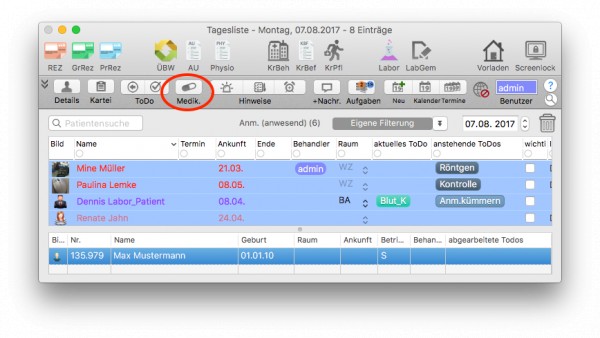
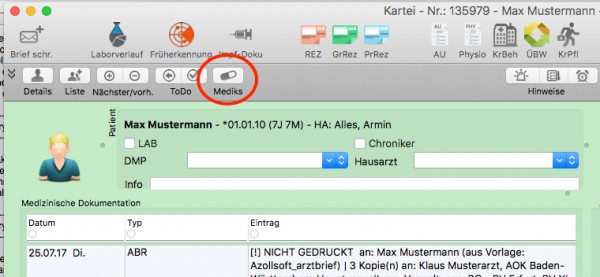
1) mit einem ausgewählten Patienten aus der „Tagesliste“ oder aus der „Patienten-Kartei“ per Medikamenten-Button zur „Medikamentenverordnung“ wechseln
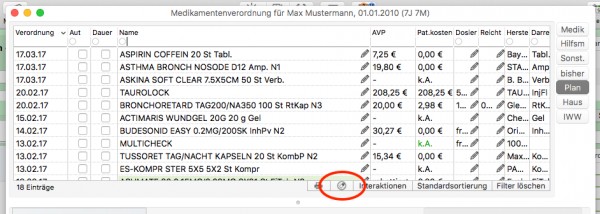
2) Wechsel aus der „Medikamentenverordnung“ mittels des im nachfolgenden Bild markierten Buttons in den „Bundeseinheitlichen Medikamentenplan“
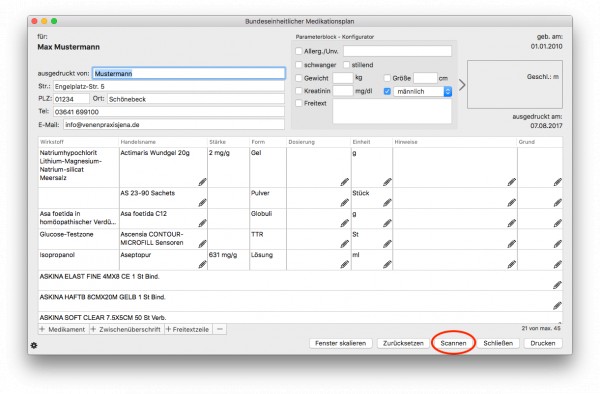
3) aus dem „Bundeseinheitlichen Medikamentenplan“ über den „Scannen“-Button: Start des Imports eines per Dokumenten-Scanner eingescannten Fremd-BMPs im PDF-Format
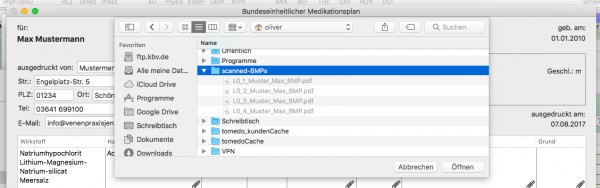
4) Beim ersten Import muss einmalig der „Import Ordner“ ausgewählt werden, in dem der Dokumenten-Scanner die BMPs ablegt. Ändert sich der Ordner, so kann man das im Import-Dialog mit dem Button „Import Ordner wählen“ anpassen.
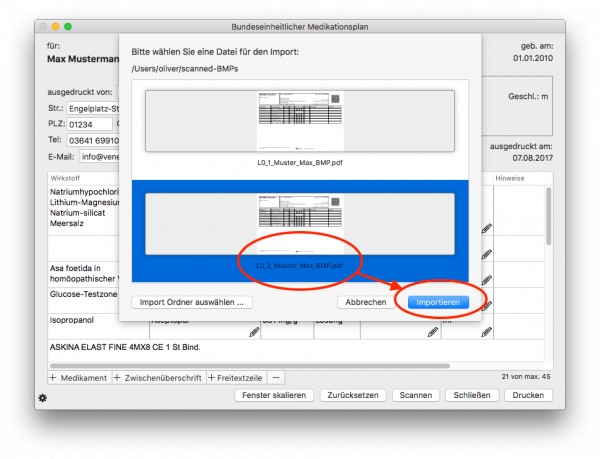
5) Im Import-Dialog muss jetzt der bereits eingescannte und im „Import Ordner“ abgelegte BMP aus der Liste (Vorschaubild und Dateiname aller PDF-Dokumente) ausgewählt und mit dem Button „Importieren“ eingelesen werden.
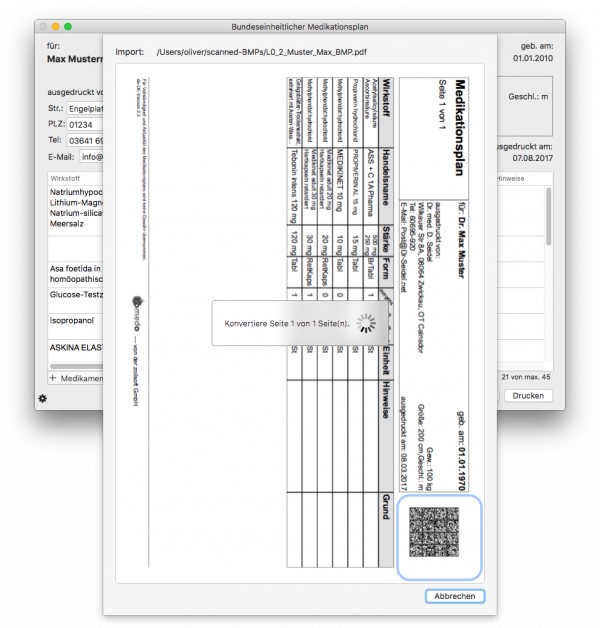
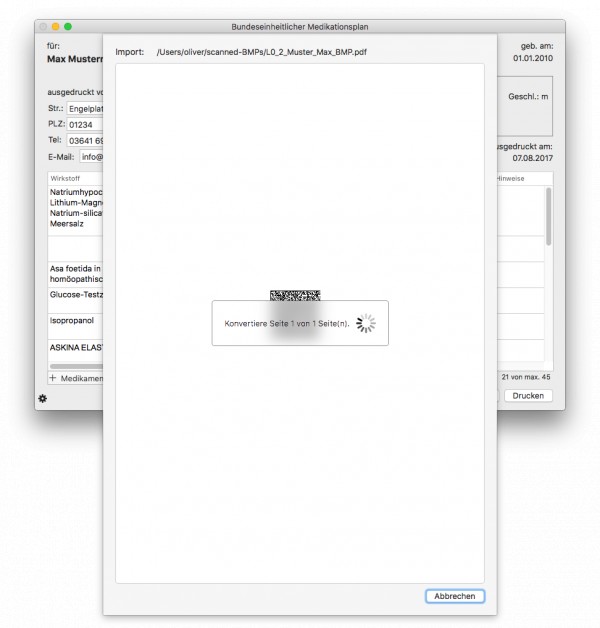
6) Jetzt wird das Dokument automatisch eingelesen und dabei der DataMatrix Barcode extrahiert, decodiert und in lesbare Daten gewandelt. Schlägt dieser Schritt fehl, so kann das an verschiedenen Dingen liegen:
- zu geringe Auflösung
- schlechter Druck
- beschädigte oder falsch positionierte DataMatrix
7) Aus verschiedenen Gründen (z.B.: unterschiedlicher Patient, nicht mehr angebotenen Medikamente) kann nach dem Einlesen des BMP ein manueller Abgleich nötig sein. Dabei hilft Ihnen ein Assistent.
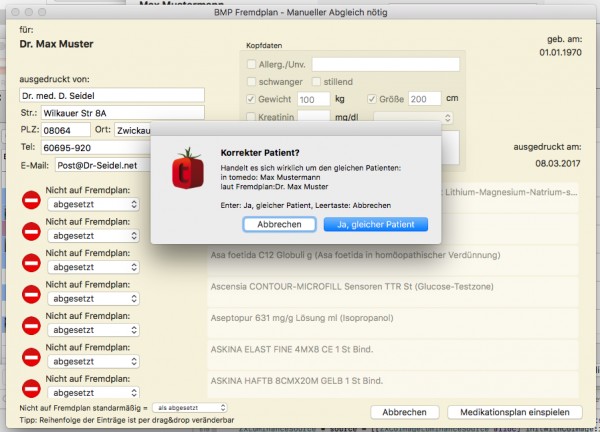
8) Danach sind die aus dem BMP eingelesenen Daten zu dem aktuellen BMP des Patienten hinzugefügt und eingepflegt.
