Hier noch zwei Anleitungen für die weitere Einrichtung des oben erwähnten Systems:
1) NUT (USV Anbindung per USB an Proxmox). Ich habe eine USV von APC. Diese habe ich per USB mit dem Ugreen verbunden. An der USV hängt noch ein weiterer Rechner auf dem ebenfalls Proxmox installiert ist. Ich möchte erreichen, dass die beiden Hosts automatisch runtergefahren werden, sobald der Akku der USV den Stand "low" erreicht.
Zunächst prüfen ob die USV per USB vom Proxmox Host (wo die USV angesteckt ist) korrekt erkannt wird:
root@pve03:~# lsusb

Bus 002 Device 001: ID 1d6b:0003 Linux Foundation 3.0 root hub

Bus 001 Device 002: ID 051d:0002 American Power Conversion Uninterruptible Power Supply

Bus 001 Device 001: ID 1d6b:0002 Linux Foundation 2.0 root hub

Bus 004 Device 001: ID 1d6b:0003 Linux Foundation 3.0 root hub

Bus 003 Device 001: ID 1d6b:0002 Linux Foundation 2.0 root hub
dann nut installieren:
apt update && apt upgrade -y

apt install nut
man muss nun ein paar der config Dateien anpassen. Ich habe nur die notwendigen Änderungen erwähnt, den Rest einfach lassen wie es war:
nano /etc/nut/nut.conf:
MODE=netserver
nano /etc/nut/ups.conf:
[usv]

    driver = usbhid-ups

    port = auto

    desc = "APC Back-UPS"
nano /etc/nut/upsd.conf:
LISTEN 127.0.0.1

LISTEN <IP Adresse des Proxmox Host>
nano /etc/nut/upsd.users:
[testuser]

    password = meingeheimespasswort

    upsmon master
nano /etc/nut/upsmon.conf:
MONITOR usv@localhost 1 testuser meingeheimespasswort master
zum Schluss systemd Dienste neu starten oder einfach Reboot:
systemctl restart nut-server.service

systemctl restart nut-driver@usv.service
Testen:
root@pve03:~# upsc usv

Init SSL without certificate database

battery.charge: 100

battery.charge.low: 10

battery.charge.warning: 50

battery.date: 2001/09/25

battery.mfr.date: 2015/02/03

battery.runtime: 4825

battery.runtime.low: 120

battery.type: PbAc

battery.voltage: 27.3

battery.voltage.nominal: 24.0

device.mfr: American Power Conversion

device.model: Back-UPS RS 900G

device.serial: 3B1506X03015

device.type: ups

driver.name: usbhid-ups

driver.parameter.pollfreq: 30

driver.parameter.pollinterval: 2

driver.parameter.port: auto

driver.parameter.synchronous: auto

driver.version: 2.8.0

driver.version.data: APC HID 0.98

driver.version.internal: 0.47

driver.version.usb: libusb-1.0.26 (API: 0x1000109)

input.sensitivity: medium

input.transfer.high: 294

input.transfer.low: 176

input.voltage: 230.0

input.voltage.nominal: 230

ups.beeper.status: disabled

ups.delay.shutdown: 20

ups.firmware: 879.L4 .I

ups.firmware.aux: L4

ups.load: 13

ups.mfr: American Power Conversion

ups.mfr.date: 2015/02/03

ups.model: Back-UPS RS 900G

ups.productid: 0002

ups.realpower.nominal: 540

ups.serial: 3B1506X03015

ups.status: OL

ups.test.result: No test initiated

ups.timer.reboot: 0

ups.timer.shutdown: -1

ups.vendorid: 051d
Wenn man eine ähnliche Ausgabe kriegt, kann man mit dem zweiten Proxmox Host das Gleiche machen. Die Zeilen MODE=netclient und MONITOR usv@<IP des NUT Master> usw. müssen entsprechend an die Rolle als NUT Client angepasst werden müssen. Es gibt viele gute Dokus wie z.B. diese--> https://www.bjoerns-techblog.de/2024/04/nut-server-einrichten-eine-usv-muss-her/ Bei dem Link ist auch nochmal genau die Einrichtung eines NUT Clients speziell für Proxmox beschrieben.
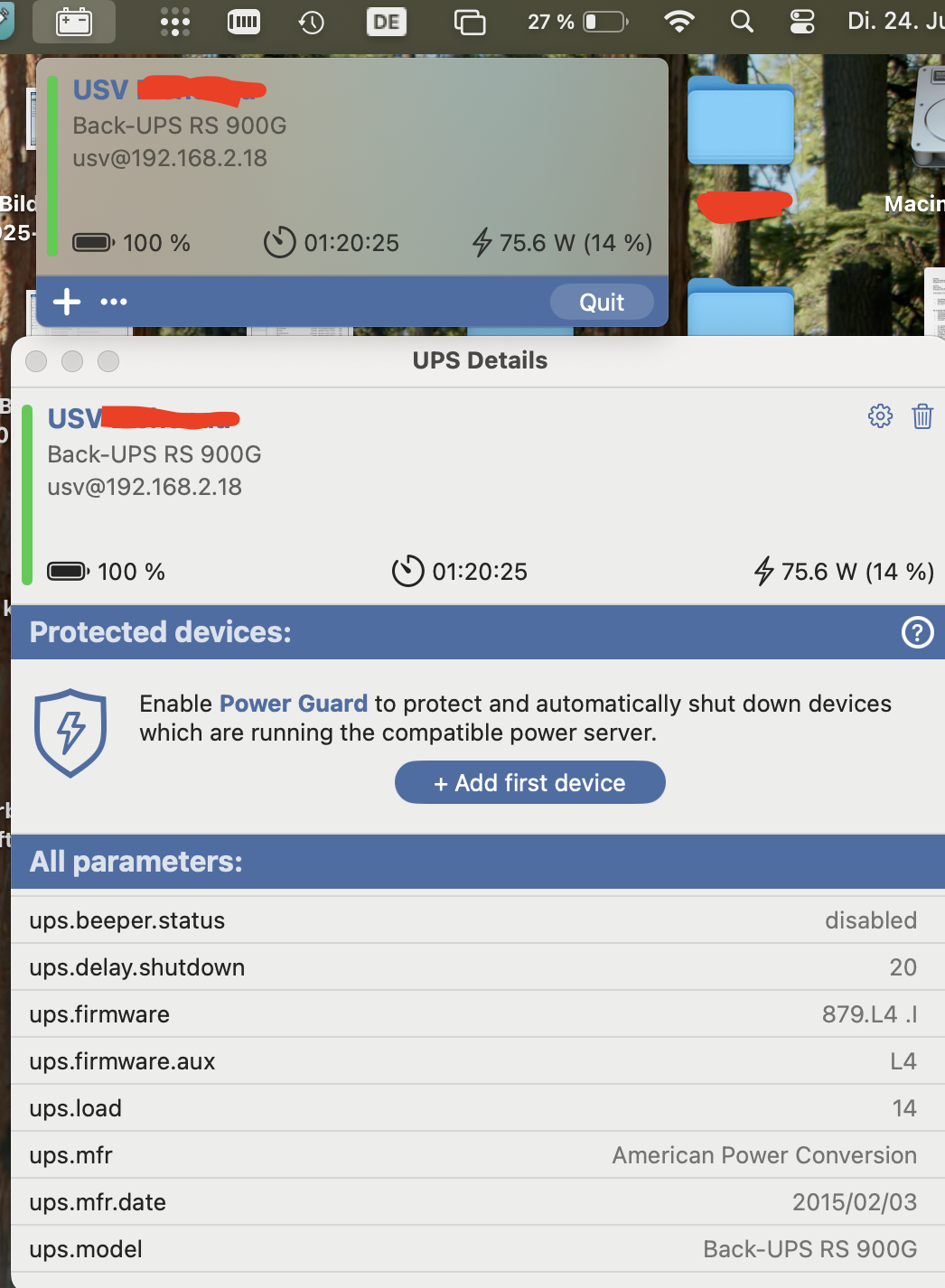
Mit dieser App (kostet etwas) kann man auch ein MacOS Gerät auf einen NUT Server lauschen lassen --> UPS Power Monitor Leider ist die App nicht grade günstig aber dafür sehr praktisch um die USV von einem Arbeitsplatzclient zu überwachen oder einen Tomedoserver, der auf einem Mac Gerät läuft, via USV Signal runterzufahren.
2) lm-sensors für Temperaturüberwachung
ggf zunächst installieren per:
apt install lm-sensors
Sensoren erkennen und persistent machen:
sensors-detect
hier immer Enter drücken bis zur Zeile:
Do you want to add these lines automatically to /etc/modules? (yes/NO)yes
hier yes statt NO eintippen (s.o.) und mit Enter bestätigen. Nun die Kernelmodule für die Sensoren entweder direkt laden oder einen Reboot ausführen.
/etc/init.d/kmod start
dann sollte man beim Auslesen der Sensoren mittels sensors ungefähr so eine Ausgabe bekommen:
root@pve03:~# sensors

coretemp-isa-0000

Adapter: ISA adapter

Package id 0:  +56.0°C  (high = +100.0°C, crit = +100.0°C)

Core 0:        +56.0°C  (high = +100.0°C, crit = +100.0°C)

Core 4:        +46.0°C  (high = +100.0°C, crit = +100.0°C)

Core 8:        +53.0°C  (high = +100.0°C, crit = +100.0°C)

Core 9:        +53.0°C  (high = +100.0°C, crit = +100.0°C)

Core 10:       +53.0°C  (high = +100.0°C, crit = +100.0°C)

Core 11:       +53.0°C  (high = +100.0°C, crit = +100.0°C)

Core 12:       +49.0°C  (high = +100.0°C, crit = +100.0°C)

Core 13:       +49.0°C  (high = +100.0°C, crit = +100.0°C)

Core 14:       +49.0°C  (high = +100.0°C, crit = +100.0°C)

Core 15:       +49.0°C  (high = +100.0°C, crit = +100.0°C)


enp88s0-pci-5800

Adapter: PCI adapter

PHY Temperature:  +59.0°C

MAC Temperature:  +59.0°C


nvme-pci-5600

Adapter: PCI adapter

Composite:    +45.9°C  (low  = -273.1°C, high = +84.8°C)

                       (crit = +84.8°C)

Sensor 1:     +45.9°C  (low  = -273.1°C, high = +65261.8°C)

Sensor 2:     +43.9°C  (low  = -273.1°C, high = +65261.8°C)


acpitz-acpi-0

Adapter: ACPI interface

temp1:        +27.8°C


enp89s0-pci-5900

Adapter: PCI adapter

PHY Temperature:  +56.0°C

MAC Temperature:  +56.0°C


nvme-pci-5700

Adapter: PCI adapter

Composite:    +39.9°C  (low  = -20.1°C, high = +69.8°C)

                       (crit = +79.8°C)

ERROR: Can't get value of subfeature temp2_min: I/O error

ERROR: Can't get value of subfeature temp2_max: I/O error

Sensor 1:     +55.9°C  (low  =  +0.0°C, high =  +0.0°C)


nvme-pci-0100

Adapter: PCI adapter

Composite:    +44.9°C  (low  = -273.1°C, high = +84.8°C)

                       (crit = +84.8°C)

Sensor 1:     +44.9°C  (low  = -273.1°C, high = +65261.8°C)

Sensor 2:     +44.9°C  (low  = -273.1°C, high = +65261.8°C)
wenn man das nun kontinuierlich in Echtzeit beobachten will kann man zusätzlich watch verwenden:
watch sensors
die Abfrage wird so alle 2sek von watch wiederholt und auf dem Bildschirm ausgegeben. Man kann die Intervalle der Abfragen auch anpassen:
watch -n 30 sensors
das wäre z.B. eine Abfrage alle 30 Sekunden.


