Moin Herr Gerber,
hier wäre mein Lösungsvorschlag:
1. Schritt (nicht zwingend erforderlich)
CKE erstellen, das die Aktionskette steuern soll indem dort die Bedingungen wie abweichende Rechnungsanschrift und Gebührenpositionen festgelegt werden.
Entsprechend benötigt das CKE nur 3 bis 4 Variablefelder, je nachdem ob Sie dort auch den Todeszeitpunkt übernehmen wollen. Sie benötigen ein Auswahlfeld für das Bestattungsinstitut sowie weitere Felder für die gewünschten Gebührenpositionen und noch eine Befehlsschaltfläche für den Start der gewünschten Aktionskette.
Die Aktionskette sieht dann folgendermaßen aus: (die können Sie, wenn Sie auf den 1. Schritt verzichten wollen auch direkt starten, ansonsten würde das über eine Befehlsschaltfläche im CKE geschehen)
2. Schritt
1. Aktionskettenschritt
abweichende Rechnungsdaten in die Patientenstammdaten übertragen
das geht mit einem Custom Formular (s. Screenshot)
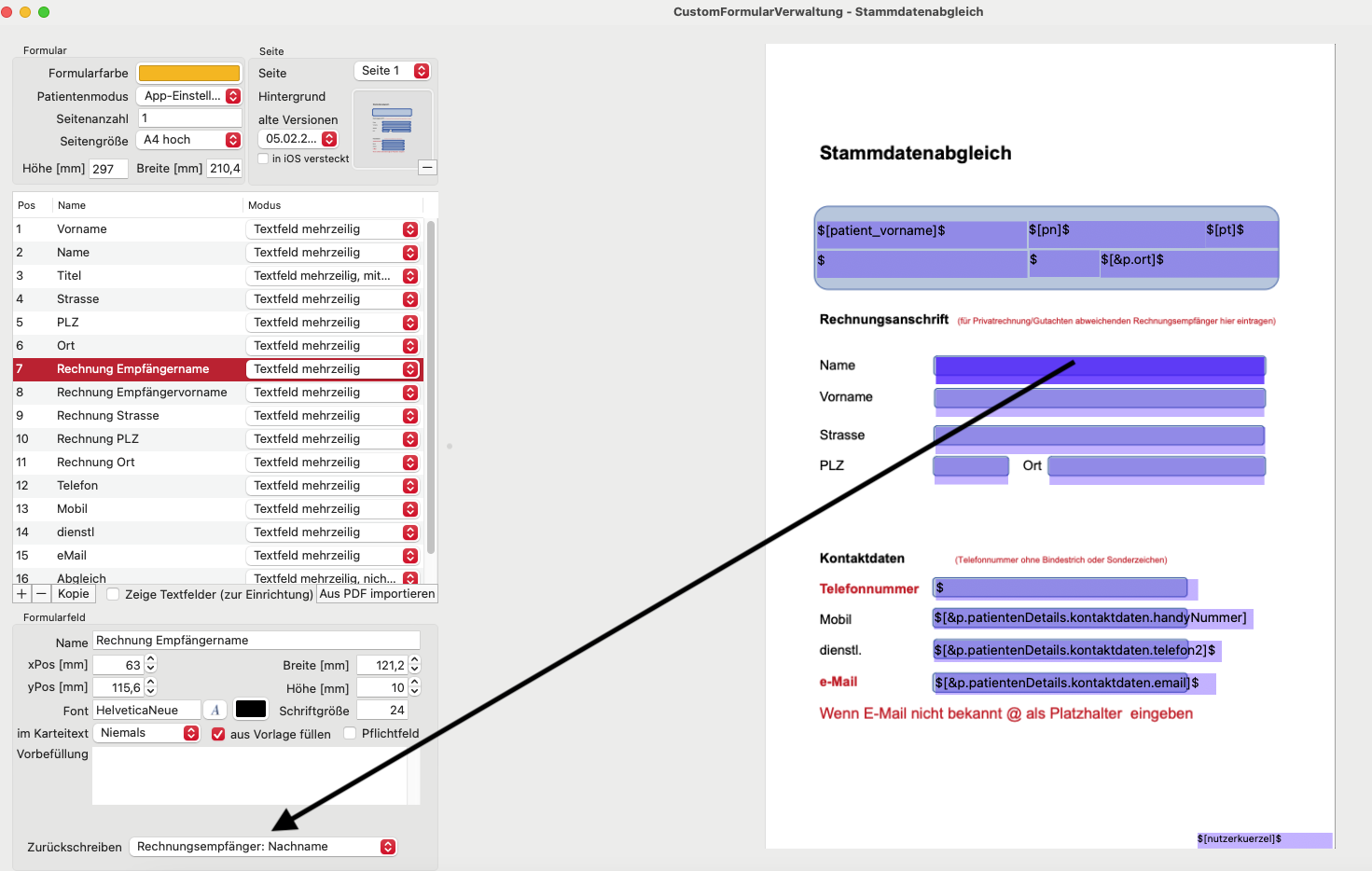
Ich habe solche ein CF (nennt sich Stammdatenabgleich) ins Tauschcenter geladen.
Dort wo der Pfeil hinzeigt legen Sie fest wohin der Feldeintrag in die Stammdaten geschrieben werden soll.
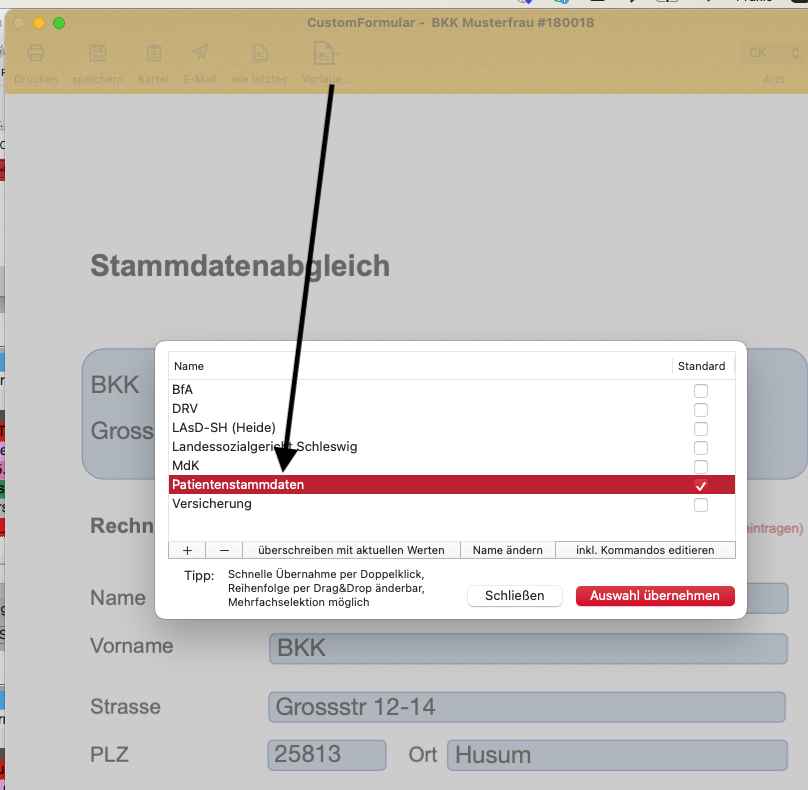
Wenn Sie im CKE Auswahlfelder für die Bestattungsinstitute haben, können Sie sich entsprechende Vorlagen erstellen, die dann über eine Aktionskettenbedingung (Name des Bestattungsinstituts im CKE) automatisch eingetragen wird. Diese Daten werden in die Stammdaten als abweichende Rechnungsadresse automatisch übernommen. Wenn Sie den Aufand mit den Bedingungen scheuen, können sie wie in Abb. No.2 sich die Favoriten auch aus der Liste auswählen oder jedes Mal händisch eintragen.
Wenn Sie fortlaufende Rechnungsnummern generieren wollen, sollten Sie wie bereits vorgeschlagen einen eigenen Rechnungstyp und Rechnungskreis für Totenscheine erstellen. Ansonsten werden die üblichen Rechnungsnummern wie bei anderen Privatfällen erzeugt.
3. Schritt
2. Aktionskettenschritt
Privatfall anlegen ggf. mit dem festgelegten Rechnungskreis.
Sie können sich Vorlagen mit den Gebührenpositionen erstellen. Diese Vorlagen werden gemäß der Bedingungen ihres CKE automatisch ausgewählt. Ansonsten können Sie die jeweiligen Ziffern auch händisch per Klick aus einer Favoritenliste auswählen.
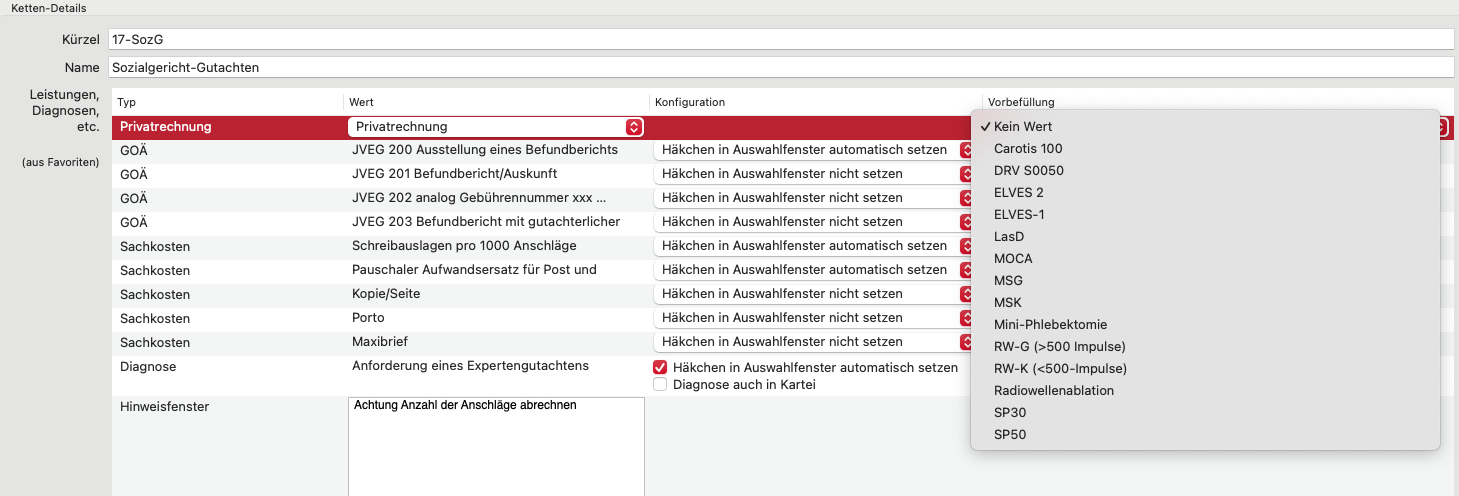
Sie können dabei entweder Rechnungsvorlagen auswählen oder die Ziffern aus den Favoriten auswählen.
4. Schritt
3. Aktionskettenschritt
Rechnung drucken oder pdf erzeugen und per Mail versenden. Die ganze Aktion dürfte in weniger als 20 Sekunden komplett erledigt sein. Schulungsaufwand gleich 0.
Alternativ könnten Sie sich auch Briefvorlagen für die relativ simpel strukturierten Rechnungen erstellen.
