Problem gelöst
Wenn man das Formular nicht nur zum Abgleich und Aktualisierung der Stammdaten, sondern auch zu Erzeugung abweichender Rechnungsadressen einsetzen will, sind ein paar wesentliche Dinge zu beachten.
Felder im Customformular mit Rückschreibfunktion dürfen nicht leer sein. Sobald das der Fall ist werden die entsprechenden Informationen in den Stammdaten mit den leeren Feldern überschrieben!
So sieht das CF in der Entwurfsansicht aus:
Ganz wichtig ist, dass im zweiten Block die Felder nicht vorbeschrieben sein dürfen, wenn man automtisch seine gespeicherten Vorlagen aufrufen will.
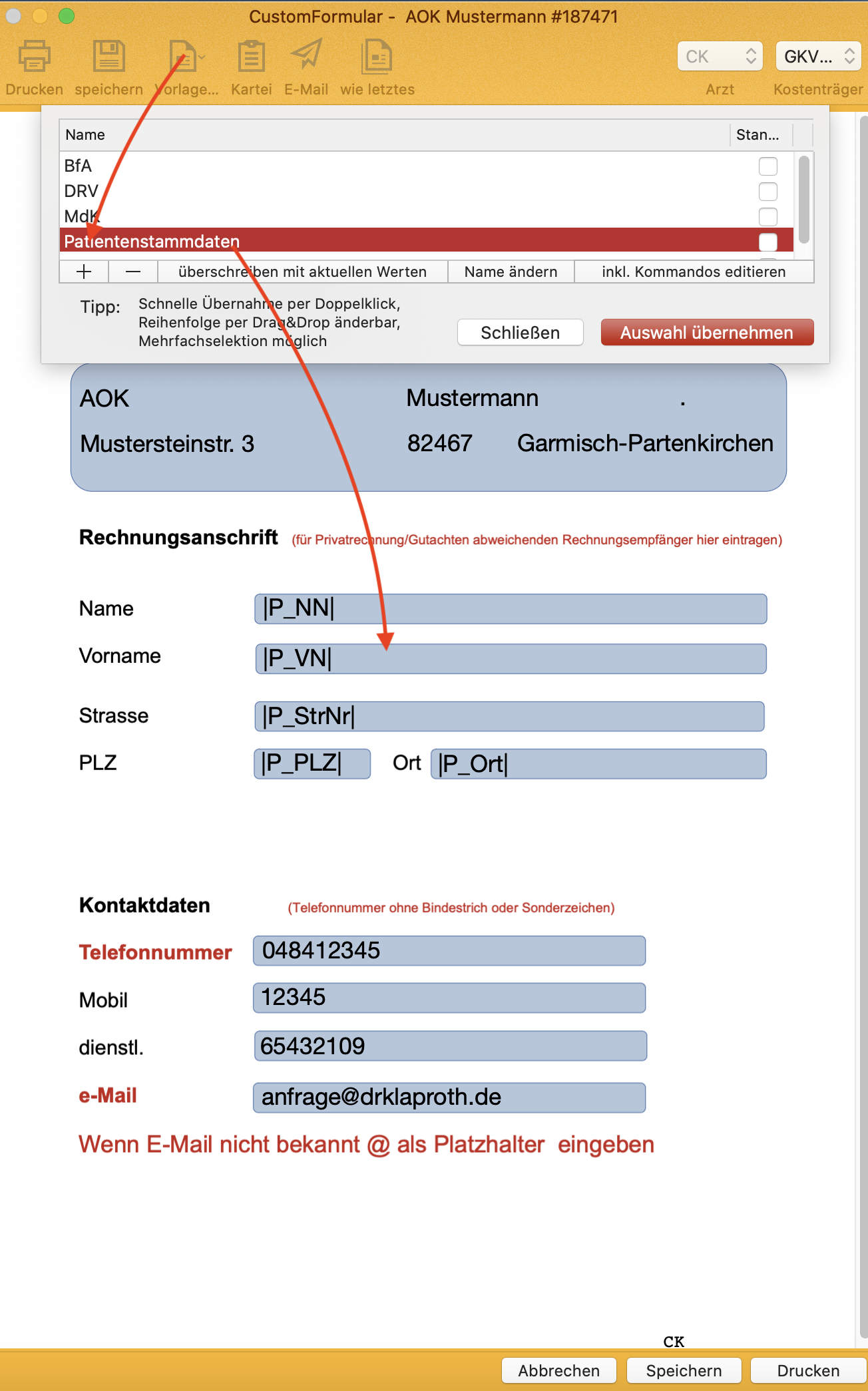
Wichtig Name und Anschrift im ersten Block werden aus den Stammdaten übernommen, die bleiben in allen Vorlagen gleich und sollten nicht geändert werden.Die werden auch nicht zurück geschrieben.
Im zweiten Block werden die Daten in die Rechnungsdaten zurückgeschrieben. Deshalb dort nur die abweichende Rechnungsadresse reinschreiben, ansonsten leer lassen oder man legt sich eine Vorlage mit den Stammdaten an und verwendet die Platzhalter der Textbausteine, wie im hier gezeigten Beispiel!
Im dritten Block werden die Stammdaten übernommen und im Falle einer Änderung zurück geschrieben. Sollten die Felder leer sein, sind die Daten dann auch in den Stammdaten leer. Aus diesem Grund müssen bei den voreingestellten also abweichenden Rechnungsempfängern hier trotzdem die Kontaktdaten des Patienten drin stehen.
So sieht dann die gespeicherte Vorlage beipielsweise für die BfA aus:
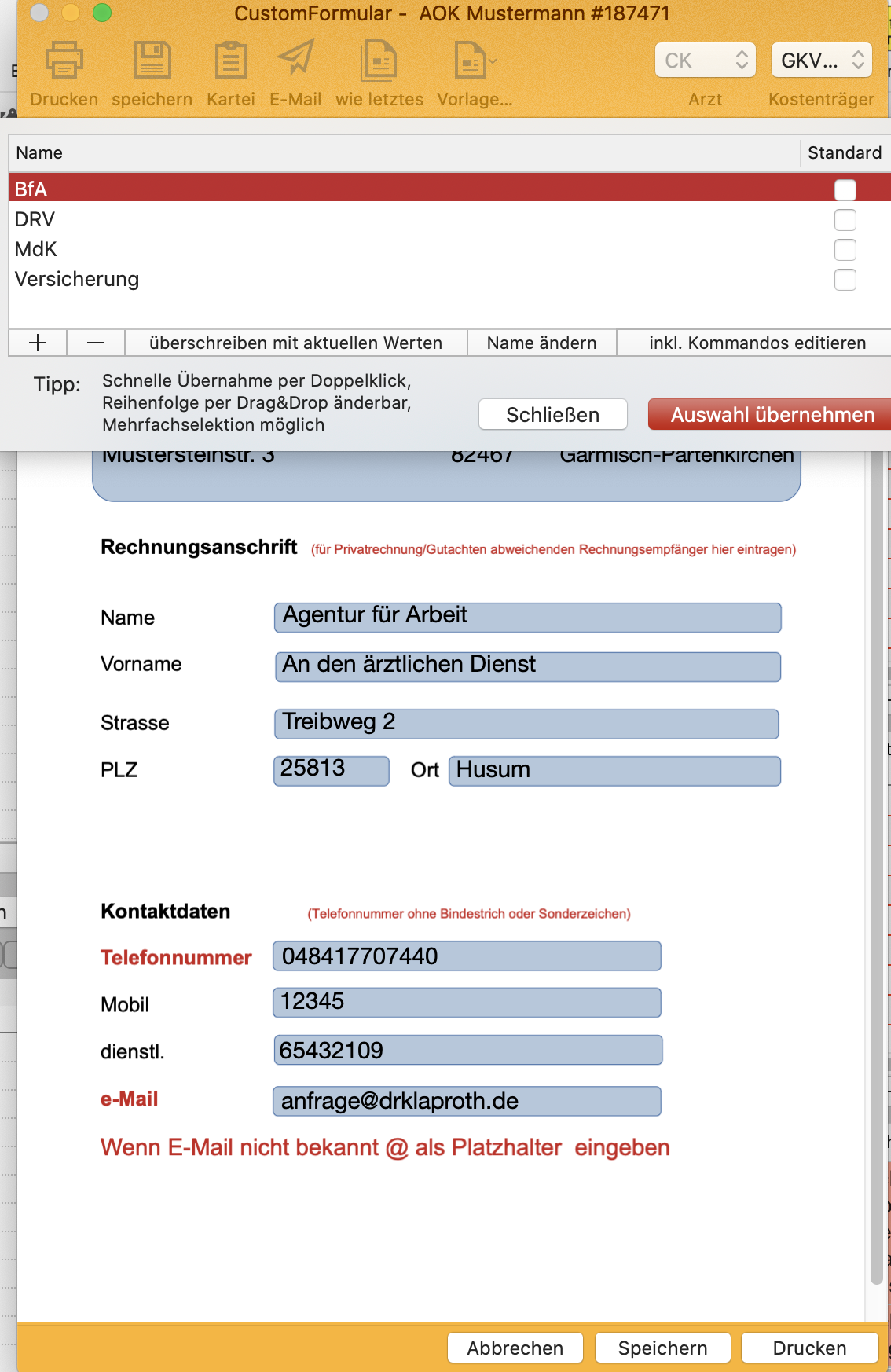
Via Aktionskette lassen sich dann die entsprechenden Vorlagen beispielsweise für die BFA aufrufen, wenn eine BFA Anfrage bearbeitet wird. Im gleichen Zug kann man auch gleich die Rechnung erstellen.
Wenn eine Änderung gemacht wurde ist das Formular zu speichern.
Wenn man eine abweichende Rechnungsadresse reinschreibt, dann fragt Tomedo beim nächsten Öffnen der Kartei nach, welche Rechnungsadresse verwendet werden soll.Das ganze ist komplex. Ich habe das Formular ins Tauschcenter hochgeladen.Bei falscher Anwendung kann man sich damit die Stammdatensätze zerschiessen. Deshalb vor enem Einsatz im realbetrieb unbedingt vorher an geeigneten datensätzen ausprobieren. Die Vorlagen muss sich jeder selbst erstellen, indem er die Adressdaten im Block 2 gesondert eingibt und als Vorlage speichert. Mit den Platzhaltern aus den Textbausteinen lasssen sich die Stammdaten in Block 2 editieren. Vorgenommene änderngen in Block 1 und 3 wirken sich unmittelbar auf die Stammdaten aus. Änderungen in Block 2 werden in der Rechnung berücksichtigt und wirken sich erst bei den Stammdaten aus, wenn Tomedo beim Neuanlegen eines Falls nach der richtigen Rechnungsadresse fragt.


