Da wir bei zollsoft gerade genau an diesem Thema arbeiten, möchte ich gerne den aktuellen Stand der Entwicklung ins Forum posten. Der wird mit der neuen Version der tomedo-iOS-App kommen.
Mit der bisherigen iOS App war es bereits möglich, entsprechende Bögen - sogenannte Webformulare - in tomedo System so zu hinterlegen, dass diese auf dem iPad vom Patienten ausgefüllt werden konnten. Diese kann ein autorisierter tomedo Nutzer dann im Nachgang speichern und drucken. Die Webformulare selbst, HTML mit JavaScript, können von jedem Webseitenprogrammierer oder aber auch direkt durch uns als Auftragsleistung erstellt werden. Sie können u.a. auch ein Unterschriftsfeld enthalten, das der Patient mit dem Finger unterschreibt.
Das haben wir jetzt um die Möglichkeit einer drucksensitiven Unterschrift erweitert:
1. Drucksensitive Unterschrift in Web-Formularen mit Signatur-Feld
Hinweis: Da das Feature Unterschrift ohne Drucksensivität bereits produktiv genutzt wird, wird es auch weiterhin möglich sein, dieses Feature auf die herkömmliche Weise zu nutzen.
Es gab in Formularen bereits die Möglichkeit, eine Patienten-Unterschrift zu hinterlegen. Diese Formulare sind wegen der Übersichtlichkeit in der iOS App nur auf iPads verfügbar. Um diese rechtssicherer zu machen, ist dass jetzt zusätzlich mit drucksensitiven Eingabegeräten (Styluses) möglich. Unterstützt wird momentan der „Apple Pencil“, der aktuell nur für das "iPad Pro“ verfügbar ist. Für alle anderen Geräte ist Eingabegerät der Wahl der „BAMBOO Fineline 2“. Dieser wird auf allen iPads unterstützt.
Dazu gibt es 2 Änderungen in der App:
In einem separaten Screen kann man sein Eingabegerät wählen, nachdem es vom iOS System erkannt wurde:
- Dazu muss auf dem iPad Bluetooth aktiviert werden. Hierzu wird man einmalig aufgefordert. Das kann aber auch manuell in den iOS Systemeinstellungen (App „Einstellungen“) oder per SwipeUp Geste und Tippen auf das Bluetooth Icon machen.
- Der "Apple Pencil“ muss einmalig mit dem "iPad Pro“ gekoppelt worden sein (Verbindung per Lightning). Beim „Bamboo Fineline 2“ muss die seitlich am Stylus angebrachte Taste gedrückt werden, worauf dessen blaue LED zunächst blinkt und dann dauerhaft leuchten muss.
Nur erkannte und unterstützte Eingabegeräte werden hier angezeigt und sind durch Antippen wählbar. Abwählbar ist der eingestellte Stylus immer.
1) Unter "Einstellungen" (Hamburger-Icon bzw. SwipeRight Geste in Besucherliste) gibt es jetzt einen Eintrag für das voreingestellte Eingabegerät „Stylus“. Das ist die Voreinstellung für den von der App verwendeten Stylus.
2) Unter „Besuchsliste -> Details“ bei der Bearbeitung eines schon gespeicherten Formulars oder über „Besuchsliste -> Details -> Formular“ kann man in einem Formular mit Unterschriftsfeld eine drucksensitiver Unterschrift erstellen und hinterlegen. Dazu tippt man das Unterschriftsfeld an. Ist noch kein Stylus für die App voreingestellt, so wird zunächst der oben beschriebene Auswahl-Screen für eine nur für dieses Aktion temporäre Auswahl eines Stylus angezeigt. Danach kann die Unterschrift mit dem entsprechenden Eingabegerät direkt auf dem iPad Display gemacht werden.
(I) Screen Einstellungen
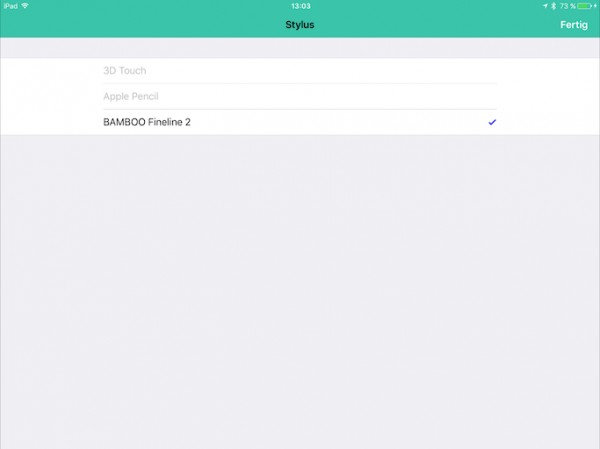
(II) Screen Stylus

(III) Screen Webformular
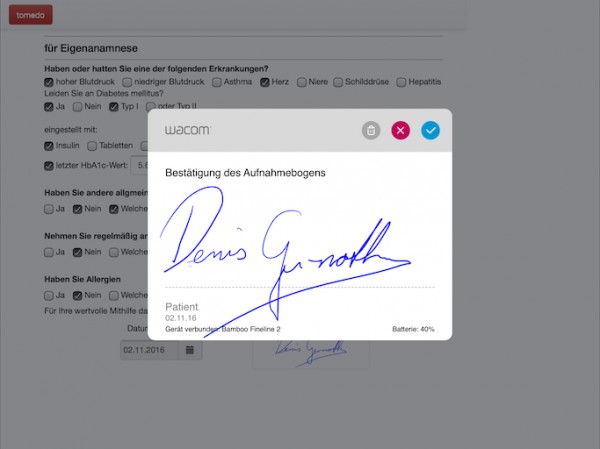
(IV) Screen Signatureingabe

