Daten aus dem letzten Formular zu übernehmen ist auch für PDF-Formulare kein Problem!
Einrichtung
Zunächst müssen Sie das PDF-Formular mit einem Karteieintragstyp verknüpfen (Admin->Kartei):
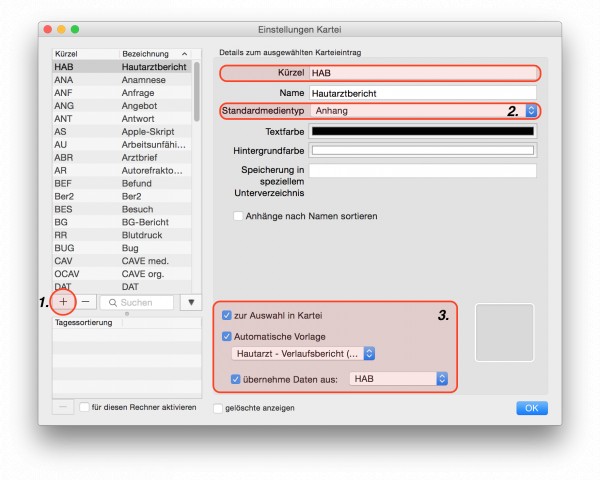
Legen Sie unter Admin > Kartei einen neuen Karteieintragstyp an
Stellen Sie Standardmedientyp auf "Anhang"
Kreuzen Sie "Automatische Vorlage" an und wählen Sie die entsprechende PDF-Datei aus
Falls Sie wünschen: Kreuzen Sie "Zur Auswahl in Kartei" an, um das PDF-Formular, genau wie die anderen Formulare, in die Symbolleiste der Kartei ziehen zu können.
Jetzt kommt der entscheidende Schritt:
Kreuzen Sie "übernehme Daten aus" an und wählen Sie den Karteieintragstyp aus, den sie eben gerade angelegt haben!
Und schon wird ein neu angelegtes Formular mit dem letzten komplett vorausgefüllt.
Testen
Zum Testen können Sie nun ein neues PDF-Formular über den neu angelegten Karteieintragstyp erstellen, indem Sie eine der folgenden Möglichkeiten nutzen:
Geben Sie in der Kommandozeile der Kartei das von Ihnen definierte Kürzel für den Karteieintragstyp ein und bestätigen Sie mit Return
Ziehen Sie sich Ihren neuen Karteieintragstyp in die Kartei-Symbolleiste und klicken Sie auf Ihr soeben erstelltes Formular-Symbol
Wählen Sie über das Menü Formular > Extern Ihr Formular aus
Anschliessend erscheint das erste Formular nur teilweise vorausgefüllt, entsprechend den Platzhaltern die in der PDF-Vorlage eingetragen wurden (Die Platzhalter können Sie unter Admin > Briefvorlagen anpassen).
Wenn Sie danach ein zweites Formular anlegen, werden alle Daten aus dem letzten übernommen, nicht nur die Platzhalter sondern auch alle anderen Felder!
Das funktioniert auch bei allen weiteren Formularen.

